
La rete in rame si sta chiudendo progressivamente in Francia, comune dopo comune. Per i lavoratori a distanza ancora collegati in ADSL, la questione non è più solo ottimizzare la loro connessione internet: a volte è sapere se la loro tecnologia di accesso sarà ancora attiva tra qualche mese.
In parallelo, il dispiegamento della fibra ha subito ritardi in alcune zone, comprese le aree urbane. Lavorare in modo efficace da casa richiede quindi di effettuare una diagnosi completa, dal tipo di collegamento fino all’ultimo metro di cavo tra il router e il computer.
Chiusura del rame ed idoneità della fibra: controllare prima di ottimizzare
Prima di toccare le impostazioni Wi-Fi o acquistare un ripetitore, il primo passo consiste nel verificare la tecnologia disponibile al proprio indirizzo. La chiusura commerciale della rete in rame non significa una disconnessione immediata delle linee ADSL esistenti: l’interruzione tecnica segue un calendario specifico per ogni comune.
Il rischio è che la chiusura del rame possa avvenire prima dell’arrivo della fibra in alcuni casi. Alcuni locali rimangono non collegabili e le scadenze annunciate per completare alcuni dispiegamenti sono state posticipate. Un lavoratore a distanza che conta su un passaggio rapido alla fibra rischia di trovarsi senza una soluzione stabile durante un periodo transitorio.
Per trovare informazioni su CGI Network e le soluzioni di rete adatte al lavoro da casa, è necessario prima conoscere la propria reale idoneità. I test disponibili sui siti degli operatori o su piattaforme indipendenti indicano la tecnologia collegata (ADSL, VDSL, fibra FTTH) e il throughput teorico massimo.
Quando la fibra non è disponibile, esistono alternative: accesso fisso tramite 4G o 5G, o addirittura satellite. Il loro throughput annunciato non riflette sempre la realtà nell’uso professionale (videoconferenze, VPN, trasferimento di file pesanti). Un accesso di emergenza deve essere testato sugli usi reali della postazione di lavoro, non solo su un test di velocità generico.
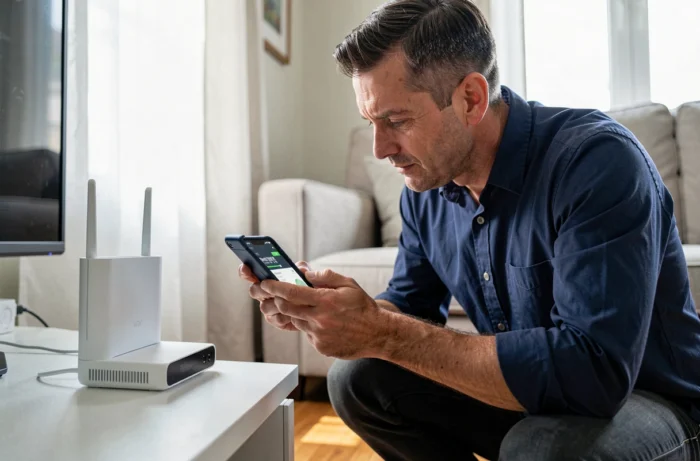
Cavo Ethernet contro Wi-Fi: cosa cambia l’ultimo metro nel throughput
La maggior parte dei problemi di connessione in telelavoro non proviene dal throughput fornito dall’operatore, ma da ciò che accade tra il modem e il computer. Il Wi-Fi rimane il punto debole, soprattutto in un’abitazione dove più dispositivi condividono la larghezza di banda.
Collegare un cavo Ethernet tra il router e il computer di lavoro elimina le interferenze, la perdita di segnale dovuta ai muri e la concorrenza tra dispositivi sulla rete wireless. Per una postazione fissa, è la soluzione più affidabile. Il cavo Ethernet elimina quasi completamente le perdite di throughput legate al Wi-Fi.
Quando il cavo non è praticabile
In un appartamento dove l’ufficio è lontano dal modem, tirare un cavo Ethernet non è sempre possibile. Due alternative meritano di essere valutate:
- I dispositivi CPL (corrente portante in linea) utilizzano la rete elettrica dell’abitazione per trasmettere il segnale. Le loro prestazioni dipendono dallo stato dell’impianto elettrico: in un’abitazione vecchia, il throughput può diminuire in modo significativo.
- Un ripetitore Wi-Fi o un sistema mesh estende la copertura del segnale. Il ripetitore base divide il throughput per due poiché utilizza lo stesso canale per ricevere e ritrasmettere. Un sistema mesh gestisce meglio il passaggio tra i punti di accesso, ma costa di più.
- La condivisione della connessione 4G da uno smartphone può servire come soluzione di emergenza occasionale, non come connessione principale per un’intera giornata di lavoro.
Frequenze Wi-Fi e congestione della rete domestica
I modem recenti trasmettono su due frequenze: 2,4 GHz e 5 GHz. La differenza non è trascurabile per un lavoratore a distanza.
La banda 5 GHz offre un throughput superiore ma una portata più corta. Attraversa meno bene i muri. La banda 2,4 GHz copre distanze maggiori ma subisce più interferenze, soprattutto negli edifici dove decine di reti coesistono sugli stessi canali.
La configurazione accessibile dall’interfaccia di amministrazione del router (di solito tramite 192.168.1.1 in un browser) consente di separare le due bande e di assegnare una frequenza dedicata ai dispositivi professionali. Collegare il computer di lavoro sulla banda 5 GHz e lasciare smartphone, tablet e televisori sulla banda 2,4 GHz riduce la congestione durante le ore lavorative.
Scegliere il canale giusto sulla banda 2,4 GHz
Su questa frequenza, i canali 1, 6 e 11 sono gli unici a non sovrapporsi. Strumenti di analisi Wi-Fi (disponibili su computer o smartphone) consentono di scansionare le reti vicine e di identificare il canale meno congestionato. Cambiare canale Wi-Fi richiede due minuti e può ridurre le microinterruzioni.
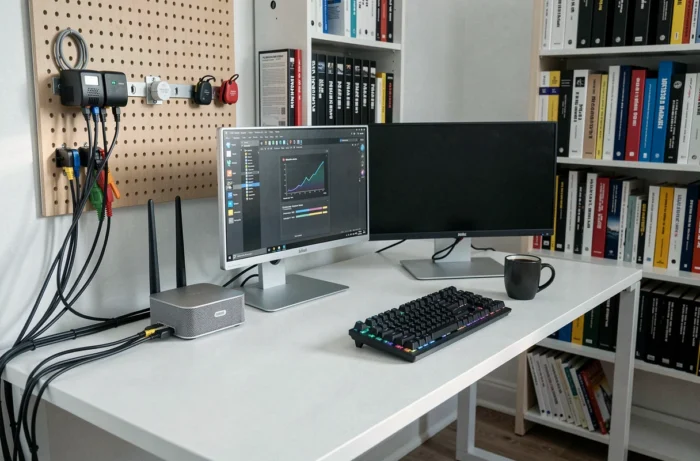
Posizionamento del modem e throughput in videoconferenza
La posizione fisica del router ha un effetto diretto sulla qualità del segnale Wi-Fi. Alcuni principi semplici possono fare la differenza:
- Posizionare il modem in alto (su un mobile, non a terra) e in uno spazio aperto, lontano da muri portanti e dispositivi elettrici che generano interferenze (microonde, baby monitor).
- Avvicinare il posto di lavoro al router il più possibile, oppure, se non è possibile, orientare le antenne del router verso la stanza di lavoro.
- Evitare armadi, scatole tecniche e angoli morti dell’abitazione come posizionamento del modem.
In videoconferenza, il throughput in upload conta tanto quanto quello in download. Tuttavia, spesso è il throughput in upload a mancare, particolarmente sulle connessioni ADSL dove rimane limitato a pochi megabit al secondo. Un throughput in upload insufficiente provoca scatti video e interruzioni audio, anche se il throughput in download sembra corretto.
Disattivare il video durante le riunioni in cui non è necessario, chiudere le schede di streaming in background, disattivare gli aggiornamenti automatici durante le ore lavorative: queste azioni liberano larghezza di banda in upload nel momento in cui è più richiesta.
La diagnosi di una connessione internet per il telelavoro non si limita a un test di throughput occasionale. La tecnologia di collegamento, il percorso fisico tra il modem e il computer, la frequenza Wi-Fi utilizzata e la gestione dei dispositivi concorrenti formano una catena. Il punto più debole determina la qualità reale della connessione, indipendentemente dal throughput annunciato dall’operatore.