
La red de cobre se está cerrando progresivamente en Francia, comuna por comuna. Para los teletrabajadores que aún están conectados por ADSL, la cuestión ya no es solo optimizar su conexión a internet: a veces se trata de saber si su tecnología de acceso seguirá activa en unos meses.
Paralelamente, el despliegue de la fibra ha tenido retrasos en ciertas zonas, incluso en áreas urbanas. Trabajar de manera eficiente desde casa supone, por lo tanto, realizar un diagnóstico completo, desde el tipo de conexión hasta el último metro de cable entre el router y el ordenador.
Cierre del cobre y elegibilidad de fibra: verificar antes de optimizar
Antes de tocar la configuración del Wi-Fi o de comprar un repetidor, el primer paso consiste en verificar la tecnología disponible en su dirección. El cierre comercial de la red de cobre no significa un corte inmediato de las líneas ADSL existentes: la parada técnica sigue un calendario específico para cada comuna.
El problema es que el cierre del cobre puede ocurrir antes de la llegada de la fibra en algunos casos. Algunos locales siguen sin ser conectables, y los plazos anunciados para completar ciertos despliegues han sido pospuestos. Un teletrabajador que cuenta con un paso rápido a la fibra corre el riesgo de quedarse sin una solución estable durante un periodo transitorio.
Para encontrar información sobre CGI Network y las soluciones de red adecuadas para el trabajo desde casa, primero hay que conocer su elegibilidad real. Las pruebas disponibles en los sitios de los operadores o en plataformas independientes indican la tecnología conectada (ADSL, VDSL, fibra FTTH) y el ancho de banda teórico máximo.
Cuando la fibra no está disponible, existen alternativas: acceso fijo por 4G o 5G, e incluso satélite. Su ancho de banda anunciado no siempre refleja la realidad en el uso profesional (videoconferencias, VPN, transferencia de archivos pesados). Un acceso de emergencia debe ser probado en los usos reales del puesto de trabajo, no solo en una prueba de velocidad genérica.
Cable Ethernet contra Wi-Fi: lo que el último metro cambia en el ancho de banda
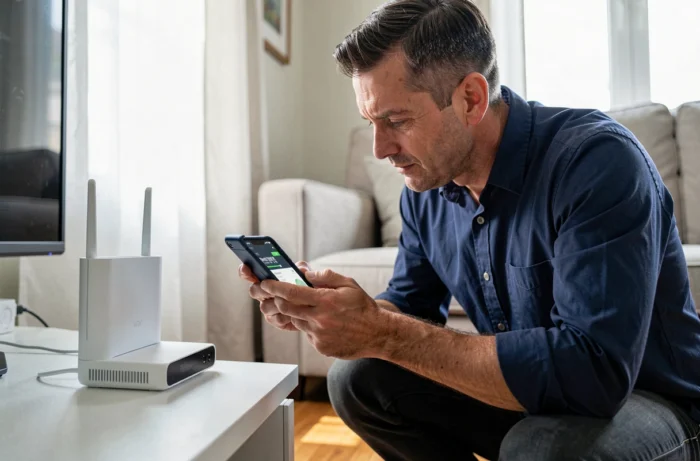
La mayoría de los problemas de conexión en teletrabajo no provienen del ancho de banda proporcionado por el operador, sino de lo que sucede entre la caja y el ordenador. El Wi-Fi sigue siendo el eslabón débil, especialmente en una vivienda donde varios dispositivos comparten el ancho de banda.
Conectar un cable Ethernet entre el router y el ordenador de trabajo elimina las interferencias, la pérdida de señal relacionada con las paredes y la competencia entre dispositivos en la red inalámbrica. Para un puesto fijo, es la solución más fiable. El cable Ethernet elimina casi por completo las pérdidas de ancho de banda relacionadas con el Wi-Fi.
Cuando el cable no es viable
En un apartamento donde la oficina está lejos de la caja, tirar un cable Ethernet no siempre es posible. Dos alternativas merecen ser evaluadas:
- Los dispositivos CPL (corriente portadora en línea) utilizan la red eléctrica de la vivienda para transportar la señal. Su rendimiento depende del estado del cableado eléctrico: en una vivienda antigua, el ancho de banda puede caer de manera significativa.
- Un repetidor Wi-Fi o un sistema mesh extiende la cobertura de la señal. El repetidor básico divide el ancho de banda por dos ya que utiliza el mismo canal para recibir y retransmitir. Un sistema mesh gestiona mejor el cambio entre puntos de acceso, pero cuesta más.
- El uso compartido de conexión 4G desde un smartphone puede servir como solución temporal, no como conexión principal para una jornada completa de trabajo.
Frecuencias Wi-Fi y congestión de la red doméstica
Las cajas recientes emiten en dos frecuencias: 2,4 GHz y 5 GHz. La diferencia no es anecdótica para un teletrabajador.
La banda 5 GHz ofrece un ancho de banda superior pero un alcance más corto. Penetra menos bien en las paredes. La banda 2,4 GHz tiene un mayor alcance pero sufre más interferencias, especialmente en edificios donde coexisten decenas de redes en los mismos canales.
La configuración accesible desde la interfaz de administración del router (generalmente a través de 192.168.1.1 en un navegador) permite separar las dos bandas y asignar una frecuencia dedicada a los dispositivos profesionales. Conectar el ordenador de trabajo a la banda de 5 GHz y dejar los smartphones, tabletas y televisores en la banda de 2,4 GHz reduce la congestión durante las horas de oficina.
Elegir el canal adecuado en la banda de 2,4 GHz
En esta frecuencia, los canales 1, 6 y 11 son los únicos que no se superponen. Herramientas de análisis Wi-Fi (disponibles en ordenador o smartphone) permiten escanear las redes vecinas e identificar el canal menos congestionado. Cambiar de canal Wi-Fi toma dos minutos y puede reducir las microcortes.
Ubicación de la caja y ancho de banda en videoconferencia
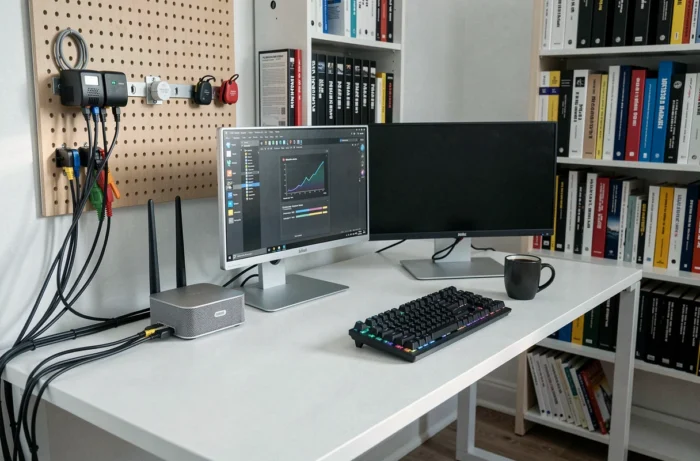
La posición física del router tiene un efecto directo en la calidad de la señal Wi-Fi. Algunos principios simples cambian la situación:
- Colocar la caja en altura (sobre un mueble, no en el suelo) y en un espacio despejado, lejos de muros de carga y de dispositivos eléctricos que generan interferencias (microondas, vigilabebés).
- Aproximar el puesto de trabajo al router tanto como sea posible, o en su defecto orientar las antenas del router hacia la sala de trabajo.
- Evitar los armarios, los cuadros técnicos y los puntos ciegos de la vivienda como ubicación de la caja.
En videoconferencia, el ancho de banda ascendente (upload) cuenta tanto como el ancho de banda descendente. Sin embargo, a menudo es el ancho de banda ascendente el que falla, particularmente en las conexiones ADSL donde se limita a unos pocos megabits por segundo. Un ancho de banda ascendente insuficiente provoca cortes de video y audio, incluso si el ancho de banda descendente parece correcto.
Desactivar el video durante las reuniones donde no aporta nada, cerrar las pestañas de streaming en segundo plano, desactivar las actualizaciones automáticas durante las franjas de trabajo: estos gestos liberan ancho de banda ascendente en el momento en que más se necesita.
El diagnóstico de una conexión a internet para teletrabajo no se resume a una prueba de ancho de banda puntual. La tecnología de conexión, el camino físico entre la caja y el ordenador, la frecuencia Wi-Fi utilizada y la gestión de los dispositivos competidores forman una cadena. El eslabón más débil determina la calidad real de la conexión, independientemente del ancho de banda anunciado por el operador.